DiskDigger
لقطات الشاشة
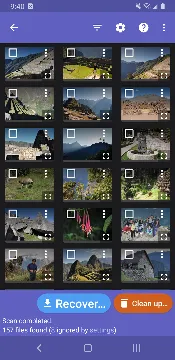
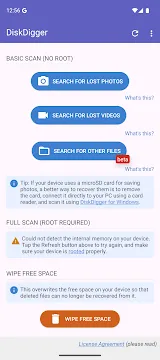
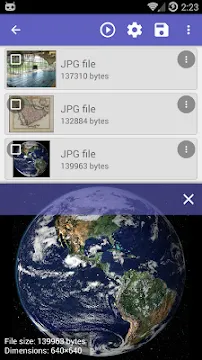
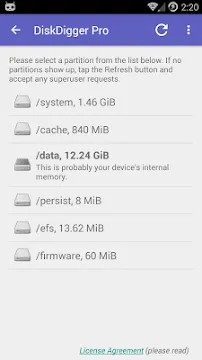
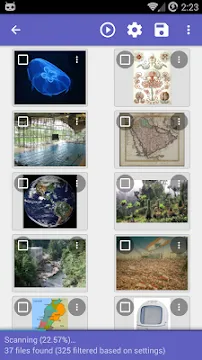
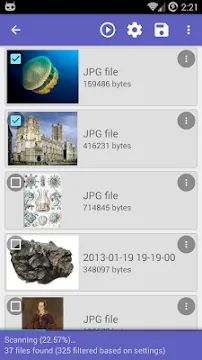
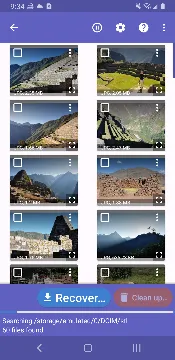
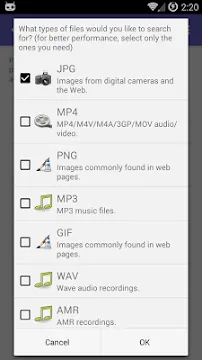
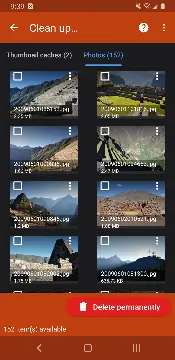
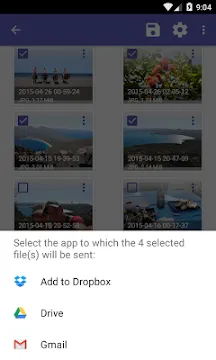
يوفر تطبيق DiskDigger لنظام Android طريقة موثوقة لاستعادة الصور والفيديوهات المفقودة من جهازك المحمول. تحدث الأخطاء غالبًا عند إدارة الملفات الرقمية على شاشة صغيرة. قد تحذف ذكرى ثمينة عن طريق الخطأ أو تفقد بيانات أثناء تحديث النظام. يعمل هذا التطبيق كشبكة أمان لحياتك الرقمية من خلال فحص وحدة التخزين بحثًا عن آثار الوسائط المحذوفة.
يعمل التطبيق من خلال البحث المعمق في قطاعات ذاكرة جهازك. يتجاوز نظام الملفات القياسي للعثور على البيانات التي صنّفها هاتفك على أنها مساحة فارغة. حتى لو أفرغت سلة المهملات، غالبًا ما تبقى البيانات الفعلية على الشريحة حتى يتم استبدالها بملفات جديدة. تمنحك هذه الأداة فرصة ثانية لاستعادة تلك الملفات قبل أن تختفي إلى الأبد.
كيفية تنزيل وتثبيت DiskDigger APK لنظام Android
قد يبدو فقدان الصور أو المستندات المهمة كارثة. لحسن الحظ، تُسهّل الأدوات الحديثة استعادة بياناتك المفقودة. يبرز DiskDigger كحل قوي لمستخدمي Android الذين يحتاجون إلى استعادة الملفات المحذوفة. يشرح هذا الدليل كيفية تنزيل وتثبيت تطبيق DiskDigger APK بسرعة وأمان.
لماذا تختار DiskDigger لجهازك الأندرويد؟
DiskDigger أداة موثوقة تساعدك على استعادة الملفات المحذوفة من الذاكرة الداخلية أو بطاقة الذاكرة الخارجية. يعمل التطبيق بكفاءة في حالات مختلفة، مثل الحذف العرضي أو أخطاء التهيئة. يوفر التطبيق وضعين رئيسيين للمسح الضوئي:
- المسح الأساسي: يعمل هذا الوضع على جميع الأجهزة دون الحاجة إلى صلاحيات الروت. يبحث عن الصور والفيديوهات في ذاكرة التخزين المؤقت والصور المصغرة.
- المسح الكامل: يتطلب هذا الوضع المتقدم جهازًا بصلاحيات الروت. يفحص قسم الذاكرة بالكامل للعثور على جميع أنواع الملفات، بما في ذلك المستندات والموسيقى.
خطوات ما قبل التثبيت لضمان نجاح العملية
قبل بدء التثبيت، يجب عليك تجهيز جهازك الأندرويد. يمنع نظام أندرويد تثبيت التطبيقات من خارج متجر جوجل بلاي افتراضيًا. اتبع الخطوات التالية لتغيير إعداداتك:
- افتح تطبيق الإعدادات على هاتفك الذكي.
- انتقل إلى قسم الأمان أو الخصوصية.
- ابحث عن خيار بعنوان مصادر غير معروفة أو تثبيت تطبيقات غير معروفة.
- فعّل هذا الخيار لمتصفحك.
- أكّد اختيارك إذا ظهرت رسالة تحذير.
كيفية تنزيل تطبيق DiskDigger APK
لضمان حصولك على أحدث إصدار، اتبع هذه الخطوات البسيطة. بما أنك تقوم بتنزيل ملف APK، فأنت بحاجة إلى اتصال إنترنت مستقر.
- افتح متصفح هاتفك.
- تفضل بزيارة Filetomob.com
- ابحث عن “تنزيل DiskDigger APK”.
- انتقل إلى صفحة التطبيق.
- ابحث عن زر التنزيل الخاص بملف APK لنظام Android.
- اضغط على الزر وانتظر حتى يتم حفظ الملف على جهازك.
- تحقق من شريط الإشعارات لمتابعة تقدم التنزيل.
دليل التثبيت خطوة بخطوة
بمجرد اكتمال التنزيل، يمكنك المتابعة إلى التثبيت. تستغرق هذه العملية دقيقة واحدة فقط.
- افتح تطبيق مدير الملفات.
- انتقل إلى مجلد التنزيلات.
- انقر على ملف DiskDigger APK الذي قمت بتنزيله للتو.
- ستظهر لك رسالة تسألك عما إذا كنت تريد تثبيت التطبيق.
- انقر على تثبيت أسفل الشاشة.
- انتظر حتى يكتمل شريط التقدم.
- انقر على فتح لتشغيل التطبيق فورًا.
DiskDigger لنظام Android: كيف يعمل
إن فقدان صورة ثمينة أو مستند مهم على جهاز Android الخاص بك أمرٌ محبط للغاية. ومع ذلك، غالبًا ما تظل هذه البيانات موجودة مخفية في خبايا العالم الرقمي. DiskDigger أداة متخصصة مصممة لاستعادة هذه الملفات من الضياع.
لاستخدام الأداة بفعالية، يجب أن تفهم آليات كيفية تعامل نظام Android مع البيانات وكيف يتجاوز DiskDigger قواعد النظام القياسية.
أساسيات حذف الملفات على نظام أندرويد
عند النقر على زر “حذف” في ملف، لا يقوم هاتفك بمسح البيانات فورًا. بدلًا من ذلك، يقوم نظام التشغيل أندرويد بعملية ذكية لتوفير الوقت والطاقة.
ماذا يحدث عند الضغط على زر “حذف”
يحتفظ نظام أندرويد بفهرس، تمامًا مثل جدول محتويات الكتاب. عند حذف ملف، يقوم النظام ببساطة بإزالة مدخله من هذا الفهرس. ويُعلّم المساحة التي كان يشغلها الملف على أنها “متاحة”. وتبقى البيانات الثنائية الفعلية على شريحة التخزين حتى يحتاج ملف جديد إلى تلك المساحة المحددة.
الفرق بين “المهملات” والحذف الدائم
غالبًا ما تتضمن إصدارات أندرويد الحديثة مجلد “المهملات” أو “سلة المهملات” داخل معرض الصور أو مدير الملفات.
- المهملات: ينقل الملف إلى مجلد مخفي لمدة 30 يومًا. الاستعادة هنا سهلة.
- الحذف الدائم: بمجرد إفراغ سلة المهملات، يتجاهل النظام الملف تمامًا. وهنا يبدأ برنامج DiskDigger عمله.
لماذا السرعة هي كل شيء؟
استعادة البيانات سباق مع الزمن. نظرًا لأن النظام يعتبر المساحة “المحذوفة” فارغة، فإنه سيستبدل صورتك القديمة ببيانات جديدة، مثل تحديث النظام أو تطبيق تم تنزيله. بمجرد أن تشغل بيانات جديدة تلك المساحة، يختفي الملف القديم نهائيًا. لزيادة فرصك، توقف عن استخدام الهاتف فورًا وقم بتشغيل الفحص.
الاستعادة بدون روت: تجربة المستخدم القياسية
لا يقوم معظم المستخدمين بعمل روت لهواتفهم لأن ذلك قد يُبطل الضمان. لا يزال برنامج DiskDigger يعمل على هذه الأجهزة، ولكنه يعمل ضمن قيود تقنية محددة.
ما يمكن للتطبيق الوصول إليه بدون صلاحيات الجذر
بدون صلاحيات الجذر، تمنع خاصية “العزل” الأمنية في نظام أندرويد تطبيق DiskDigger من الوصول إلى كامل مساحة التخزين الداخلية. بدلاً من ذلك، يركز التطبيق على المناطق المسموح له بالوصول إليها. ويقوم بشكل أساسي بفحص مجلدات ذاكرة التخزين المؤقت وقواعد بيانات الصور المصغرة.
استعادة ذاكرة التخزين المؤقت والصور المصغرة
ينشئ هاتفك نسخًا مصغرة “للمعاينة” من كل صورة تشاهدها. حتى إذا حذفت الصورة الأصلية عالية الدقة، غالبًا ما تبقى الصورة المصغرة مخفية في ذاكرة التخزين المؤقت للنظام. ويعثر تطبيق DiskDigger على هذه النسخ المتبقية.
- يبحث في مجلد .thumbnails.
- يفحص ذاكرة التخزين المؤقت الخاصة بالتطبيق.
- يستخرج الصور من ملفات قاعدة البيانات الداخلية.
العيب الرئيسي: انخفاض الجودة
أكبر عيوب الطريقة غير المعتمدة على الروت هي الجودة. بما أن التطبيق يعثر فقط على الصور المصغرة، ستكون الصور المستعادة أصغر بكثير من الصور الأصلية. قد تبدو ضبابية أو مشوشة عند محاولة طباعتها أو تكبيرها.
استعادة البيانات بعد عمل الروت: تجربة المستخدم المتقدم
يمنح عمل روت لجهازك تطبيق DiskDigger صلاحيات “المستخدم المتميز”. هذا يحول التطبيق من مجرد ماسح ضوئي بسيط إلى أداة تحليل جنائي قوية.
ما الذي يتيحه الوصول إلى صلاحيات الجذر
يُزيل الوصول إلى صلاحيات الجذر القيود الرقمية. يستطيع DiskDigger الآن تجاوز المجلدات والتواصل مباشرةً مع مكونات الجهاز. ويكتسب القدرة على فحص قسم نظام الملفات بالكامل.
فحص القسم بالكامل
بدلاً من البحث عن الصور المصغرة، يُجري DiskDigger “فحصًا عميقًا”. يفحص كل قطاع من الذاكرة الداخلية بتًا بتًا. ويحدد “رؤوس” الملفات – وهي بصمات فريدة تُخبر التطبيق، “هذا ملف JPEG” أو “هذا ملف PDF”.
استعادة الملفات الأصلية والملفات غير المتعلقة بالوسائط
بما أن فحص الجهاز بعد عمل روت يفحص البيانات الخام، فإنه يوفر العديد من المزايا:
- الدقة الأصلية: يمكنك استعادة الصورة كاملة الحجم وعالية الجودة تمامًا كما كانت.
- المستندات غير المتعلقة بالوسائط: بينما يعثر الفحص القياسي في الغالب على الصور، يمكن لفحص الجهاز بعد عمل روت العثور على مستندات Word وملفات ZIP وملفات APK.
- استعادة الفيديو: يُحسّن عمل روت بشكل كبير من فرص تجميع مقاطع الفيديو المحذوفة.
بفهم مستويات الوصول هذه، يمكنك وضع توقعات واقعية لرحلة استعادة بياناتك. سواء كنت تبحث عن ذكرى مفقودة أو ملف عمل مهم، يوفر لك DiskDigger طريقة للعثور على ما فقدته.
DiskDigger: استعادة الصور المفقودة على أندرويد
يُعد فقدان الصور أو المستندات الثمينة كارثة رقمية. لحسن الحظ، يوفر تطبيق DiskDigger لنظام Android أداةً فعّالة لاستعادة البيانات المحذوفة. يرشدك هذا الدليل خلال كل خطوة من خطوات العملية لضمان استعادة ملفاتك بأمان وكفاءة.
اختيار وضع المسح
يوفر DiskDigger طريقتين أساسيتين للعثور على البيانات المفقودة. يعتمد اختيارك كليًا على صلاحيات جهازك واحتياجاتك الخاصة.
1. المسح الضوئي الأساسي للصور
هذا الخيار متاح للجميع، ولا يتطلب صلاحيات الجذر (root) لنظام تشغيل هاتفك.
يوفر DiskDigger حلاً فعالاً لاستعادة البيانات المحذوفة.
- كيفية العمل: يبحث التطبيق في ذاكرة التخزين المؤقت لجهازك والصور المصغرة.
- متى يُستخدم: استخدمه لإجراء بحث سريع وغير تدخلي إذا حذفت صورة مؤخرًا.
- القيود: عادةً ما يستعيد نسخًا ذات دقة منخفضة من صورك لأنه يستخرجها من قواعد بيانات الصور المصغرة بدلًا من قطاع الملف الأصلي.
2. الفحص الكامل
الفحص الكامل هو الإصدار “الاحترافي” من الاستعادة. يتطلب جهازًا مُجذّرًا.
- كيفية العمل: يحصل DiskDigger على وصول عميق إلى نظام الملفات بأكمله. يبحث في القطاعات الخام لذاكرتك الداخلية.
- متى يُستخدم؟ استخدمه عندما تحتاج إلى العثور على مقاطع فيديو أو مستندات أو صور أصلية عالية الدقة.
- الفائدة: يوفر هذا الفحص أعلى احتمالية للعثور على البيانات التي صنّفها النظام على أنها مساحة فارغة.
تصفية النتائج
بمجرد بدء الفحص، ستظهر لك مئات، بل آلاف، الملفات. العديد منها عبارة عن أيقونات “غير مرغوب فيها” من تطبيقات أخرى أو ذاكرة التخزين المؤقت للنظام. يجب عليك تصفية هذه النتائج للعثور على ملفاتك المفقودة.
ابحث عن أيقونة الترس (الإعدادات) في الزاوية العلوية اليمنى. استخدم هذه الفلاتر لتوفير الوقت:
- الحد الأدنى لحجم الملف: حدد حدًا أدنى للحجم (مثلاً، 100,000 بايت). هذا يُخفي أيقونات النظام الصغيرة وعناصر واجهة المستخدم.
- نطاق التاريخ: إذا كنت تعرف تاريخ التقاط الصورة، فحدد نطاقًا زمنيًا محددًا. يُقلّص هذا عدد الملفات إلى عددٍ يُمكن التعامل معه.
- نوع الملف: حدد امتدادات مُعينة مثل JPG أو PNG أو MP4 لتجاهل تنسيقات الملفات غير ذات الصلة.
عملية الاستعادة
إن العثور على الملف ليس سوى نصف المهمة. يجب عليك التعامل مع عملية الاستعادة الفعلية بعناية لتجنب فقدان البيانات بشكل دائم.
معاينة الملفات
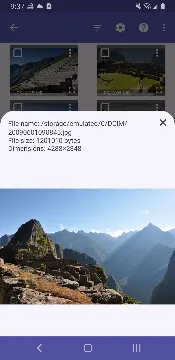
انقر دائمًا على الملف لمعاينة المعاينة. هذا يضمن عدم تلف الملف. إذا كانت المعاينة واضحة، فأنت جاهز لاستعادته.
حفظ الملفات
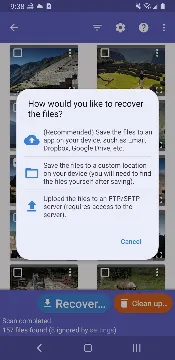
عند النقر على زر “استعادة”، يُقدّم DiskDigger ثلاثة خيارات مُختلفة. لكل منها غرض مُختلف:
- الحفظ في التطبيق/السحابة: هذه هي الطريقة الأكثر أمانًا. يُمكنك إرسال الملفات مُباشرةً إلى Google Drive أو Dropbox أو بريدك الإلكتروني. ينقل البيانات من الجهاز الفعلي فورًا.
- حفظ إلى الجهاز: يحفظ هذا الخيار الملف في مجلد محلي على هاتفك.
- رفع الملفات عبر بروتوكول نقل الملفات (FTP: هذا الخيار مخصص للمستخدمين المتقدمين. يرسل البيانات المستعادة إلى خادم بعيد أو جهاز تخزين متصل بالشبكة (NAS).
القاعدة الذهبية للاستعادة
هناك نصيحة حاسمة تتفوق على جميع النصائح الأخرى: لا تحفظ الملفات المستعادة أبدًا في نفس القسم الذي فُقدت منه.
إذا كنت تستعيد صورًا من وحدة التخزين الداخلية، فلا تحفظها في مجلد داخلي. لماذا؟ لأن عملية “الحفظ” تكتب بيانات جديدة. قد تستبدل هذه البيانات الجديدة الملفات المحذوفة التي تحاول استعادتها. استخدم دائمًا خدمة سحابية أو بطاقة ذاكرة خارجية (SD) كوجهة.
باتباع هذه الخطوات، تزيد فرصك في استعادة بياناتك الرقمية بنجاح. خذ وقتك، ونقّح النتائج، واحفظ دائمًا في مكان آمن.
DiskDigger لنظام Android: اختيار الإصدار المناسب لبياناتك
يُعدّ حذف ملف عن طريق الخطأ بمثابة كارثة رقمية. سواءً أكانت صورة عائلية عزيزة أو مستند عمل بالغ الأهمية، فإنّ الذعر حقيقي. يبقى DiskDigger أحد أكثر الأدوات الموثوقة لمستخدمي Android الذين يواجهون هذه المشكلة. ومع ذلك، يتوفر التطبيق بنسختين مختلفتين. إنّ فهم الاختلافات بين النسخة المجانية والنسخة المدفوعة يضمن لك عدم إهدار الوقت أو المال.
النسخة المجانية:
تُعدّ النسخة المجانية من DiskDigger أداة استعادة متخصصة. وهي تُركّز بشكل شبه كامل على الوسائط المرئية. إذا كان هدفك هو استعادة صورة شخصية مفقودة أو مقطع فيديو قصير، فإنّ هذه النسخة عادةً ما تكون كافية.
الميزات الرئيسية للنسخة المجانية:
- استعادة الصور: تفحص هذه النسخة ذاكرة جهازك بحثًا عن ملفات JPG وPNG.
- فحص الفيديو: يمكنها تحديد مواقع ملفات الفيديو بصيغتي MP4 و3GP.
- وضع الفحص الأساسي: يعمل هذا الوضع على الأجهزة غير المُجذّرة. يبحث في ذاكرة التخزين المؤقتة والصور المصغرة للعثور على آثار الصور المحذوفة.
- وضع الفحص الكامل: يتطلب هذا الوضع صلاحيات الجذر. يبحث في الذاكرة الداخلية للجهاز بالكامل عن أجزاء الملفات المحذوفة.
القيود التي يجب مراعاتها:
على الرغم من قوة النسخة المجانية، إلا أنها محدودة الإمكانيات. فهي تتجاهل العديد من أنواع الملفات. لا يمكنك استعادة المستندات أو الموسيقى أو الملفات المضغوطة باستخدام هذه النسخة. بالإضافة إلى ذلك، تتطلب عملية الاستعادة حفظ الملفات يدويًا في مجلدات محلية أو عبر البريد الإلكتروني.
الإصدار الاحترافي:
يُلبي DiskDigger Pro احتياجات المستخدمين الذين يحتاجون إلى أكثر من مجرد استعادة الصور. فهو يُحوّل التطبيق من أداة متخصصة إلى مجموعة شاملة لاستعادة الملفات. إذا كانت ملفاتك الرقمية موجودة بصيغ مثل PDF أو DOCX، فإن الإصدار الاحترافي هو الخيار الأمثل.
لماذا الترقية إلى الإصدار الاحترافي؟
- دعم موسع للملفات: استعادة أكثر من 20 نوعًا مختلفًا من الملفات. يشمل ذلك PDF وZIP وDOCX وMP3 وAPK وPPTX.
- خيارات رفع متقدمة: يمكنك رفع الملفات المستعادة مباشرةً إلى خادم FTP أو SFTP. هذا أمر بالغ الأهمية إذا كانت مساحة تخزين هاتفك ممتلئة أو تالفة.
- تنظيف مُحسّن: يتضمن الإصدار الاحترافي أدوات لمسح المساحة الحرة نهائيًا. هذا يضمن عدم إمكانية استعادة البيانات المحذوفة لأسباب تتعلق بالخصوصية.
- لا توجد عوائق تقنية: يتعامل مع هياكل البيانات المعقدة بشكل أفضل من الإصدار الأساسي.
مقارنة الميزات
يعتمد اختيار الإصدار المناسب على احتياجاتك الخاصة. انظر كيف تقارن هاتان النسختان ببعضهما:
تتفوق النسخة المجانية في:
- استعادة صور الكاميرا المحذوفة.
- العثور على الصور المصغرة للصور المفقودة.
- اختبار ما إذا كان التطبيق يستطيع “رؤية” بياناتك المحذوفة قبل الشراء.
النسخة الاحترافية أفضل لـ:
- استعادة مستندات العمل أو الواجبات المدرسية المفقودة.
- استعادة مكتبات الموسيقى أو التسجيلات الصوتية.
- نقل البيانات المستعادة بأمان إلى خادم بعيد.
الخلاصة: أي نسخة تختار؟
يعتمد قرار شراء النسخة الاحترافية على قيمة بياناتك المفقودة.
استخدم النسخة المجانية إذا:
كنت تهتم بالصور فقط. إذا حذفتَ عن طريق الخطأ بعض الصور من معرض الصور، فإن النسخة المجانية تؤدي المهمة على أكمل وجه. فهي مجانية وتوفر نتائج عالية الجودة لملفات الصور العادية.
استثمر في النسخة الاحترافية إذا:
فقدتَ مجموعة متنوعة من الملفات. إذا اختفى مجلد “التنزيلات” أو فقدتَ ملف ZIP مهمًا، فلن تفيدك النسخة المجانية. يُنصح المحترفون والطلاب دائمًا باختيار النسخة الاحترافية. يُوفر هذا التطبيق راحة البال لمعظم المستخدمين لأنه يدعم جميع أنواع الملفات الشائعة تقريبًا.
يُعدّ فقدان البيانات أمرًا مُقلقًا، لكن DiskDigger يُبسّط الحل. ابدأ بالنسخة المجانية لفحص جهازك. إذا وجدت مستنداتك المفقودة في نتائج الفحص ولكن لا يمكنك تحديدها، فهذه إشارة إلى ضرورة الترقية إلى النسخة الاحترافية. سارع دائمًا بالتصرف، لأن البيانات الجديدة على هاتفك قد تستبدل ملفاتك المحذوفة نهائيًا.
DiskDigger لنظام Android: شرح ميزة “مسح المساحة الفارغة” المتقدمة
يُعدّ DiskDigger لنظام Android أداةً شهيرةً لاستعادة الصور والفيديوهات المفقودة. ومع ذلك، فهو يُقدّم أيضًا ميزات متقدمة وقوية لحماية بياناتك. إحدى أهم أدوات التطبيق هي “مسح المساحة الفارغة”. تُركّز هذه الميزة على خصوصيتك الرقمية أكثر من مجرد الاستعادة.
عند حذف ملف على نظام Android، لا يقوم النظام بتدمير البيانات فورًا، بل يُعلّم المساحة بأنها “فارغة”. تبقى البيانات الأصلية مخفية في الخلفية حتى يتم استبدالها بملفات جديدة. أي شخص لديه أداة استعادة بيانات قد يتمكن من رؤية صورك أو مستنداتك الخاصة. يحل DiskDigger هذه المشكلة بتنظيف البيانات المخفية نهائيًا.
فهم جانب الخصوصية في DiskDigger
الخصوصية تعني التحكم في معلوماتك. يشعر العديد من المستخدمين بالأمان بعد حذف البيانات، لكن تبقى آثارها على وحدة التخزين. يعمل DiskDigger كأداة تمزيق رقمية لهذه الآثار.
يحمي التطبيق خصوصيتك بعدة طرق:
- منع الوصول غير المصرح به: يضمن أنه في حال عثور شخص ما على هاتفك أو سرقته، فلن يتمكن من استخدام برامج استعادة البيانات للاطلاع على سجل الحذف.
- عدم جمع البيانات: لا يقوم التطبيق نفسه بتحميل ملفاتك الشخصية إلى خوادم خارجية. يعمل محليًا على جهازك.
- أمان البيع: يوفر لك راحة البال عند استعدادك لتسليم جهازك إلى مالك جديد.
باستخدام الميزات المتقدمة، تتجاوز إدارة الملفات الأساسية، وتتخذ خطوات فعّالة لحماية بياناتك الشخصية.
كيفية استخدام ميزة “مسح المساحة الفارغة” بفعالية
صُممت ميزة “مسح المساحة الفارغة” لجعل الملفات المحذوفة غير قابلة للاسترداد. فهي تملأ المساحات الفارغة في وحدة التخزين ببيانات عشوائية، مما يؤدي إلى الكتابة فوق آثار ملفاتك القديمة.
اتبع الخطوات التالية لاستخدام هذه الميزة:
- افتح التطبيق: شغّل تطبيق DiskDigger على جهازك الأندرويد.
- حدد الوظيفة: ابحث عن زر “مسح المساحة الحرة” على الشاشة الرئيسية.
- اختر القسم: حدد قسم الذاكرة الذي تريد تنظيفه. عادةً ما يكون هذا هو وحدة التخزين الداخلية أو بطاقة SD.
- اختر طريقة التنظيف: قد يُقدّم التطبيق أنواعًا مختلفة من الكتابة فوق البيانات. بالنسبة لمعظم المستخدمين، تكفي عملية واحدة لإيقاف أدوات الاستعادة القياسية.
- ابدأ العملية: انقر للبدء. تأكد من شحن هاتفك خلال هذه العملية لأنها قد تستغرق بعض الوقت حسب حجم وحدة التخزين.
لماذا يجب عليك مسح البيانات قبل بيع الهاتف؟
غالبًا لا تكفي إعادة ضبط المصنع لحمايتك. تُزيل العديد من عمليات إعادة ضبط المصنع فهرس الملفات فقط، تاركةً كتل البيانات الفعلية سليمة. إذا بعتَ هاتفك دون مسح بياناته بالكامل، فقد يتمكن المشتري من استعادة كشوفات حسابك البنكي، أو صورك الخاصة، أو بيانات تسجيل دخولك.
يُنشئ استخدام DiskDigger قبل البيع “صفحة بيضاء”. فهو يضمن أن المساحة الحرة فارغة تمامًا ولا تحتوي على أي بقايا لهويتك.
الفوائد الرئيسية للمسح العميق:
- راحة بال تامة: أنت تعلم أن بياناتك الشخصية قد حُذفت نهائيًا.
- معيار احترافي: يستخدم أساليب مشابهة لتلك التي يستخدمها الخبراء لتأمين الأجهزة الحساسة.
- كفاءة: يستهدف المساحة الحرة فقط، لذا فهو لا يحذف تطبيقاتك وإعداداتك النشطة حاليًا.
تذكر دائمًا أنه بمجرد إتمام هذه العملية، تُحذف البيانات نهائيًا. لا يمكنك التراجع عن عملية “مسح المساحة الحرة”. تأكد من عمل نسخة احتياطية من كل ما تريد الاحتفاظ به قبل إتمام عملية المسح. هذه الخطوة البسيطة تجعلك مسؤولاً عن خصوصيتك الرقمية.
استخدام DiskDigger لاستعادة الفيديوهات على أندرويد
فقدان فيديو ثمين يُشعرك وكأنك فقدت جزءًا من تاريخك. سواءً حذفتَ مقطع فيديو لعيد ميلاد عن طريق الخطأ أو فقدتَ مدونة فيديو لرحلة أثناء عطل في النظام، فإنّ الشعور بالذعر حقيقي. يوفر DiskDigger لنظام أندرويد طريقة فعّالة لاستعادة تلك الملفات المفقودة. مع ذلك، تختلف استعادة الفيديو تمامًا عن استعادة صورة عادية.
سيساعدك فهم كيفية عمل تخزين الفيديو على وضع توقعات واقعية. يستكشف هذا الدليل التحديات الفريدة لاستعادة الفيديو وكيفية الحصول على أفضل النتائج من DiskDigger.
مشكلة الملفات “المجزأة”: لماذا تختلف الفيديوهات
عند حذف صورة، يُحدد الهاتف عادةً مساحة متصلة واحدة على أنها “متاحة”. يُعدّ العثور على هذه المساحة واستعادتها أمرًا بسيطًا نسبيًا. أما الفيديوهات، فهي أكبر حجمًا وأكثر تعقيدًا.
لتوفير المساحة وإدارة الذاكرة بكفاءة، يقوم نظام أندرويد غالبًا بتقسيم ملفات الفيديو إلى أجزاء أصغر. فبدلاً من أن تكون بيانات الفيديو مرتبة في صف واحد، قد تتوزع على أجزاء مختلفة من وحدة التخزين. يُعرف هذا باسم التجزئة.
لماذا يُصعّب التجزئة عملية الاستعادة؟
- الروابط المفقودة: يجب على DiskDigger العثور على كل جزء من الملف الأصلي لإعادة إنشاء الفيديو.
- البيانات المُستبدلة: إذا تم استبدال حتى جزء صغير من الفيديو بواسطة تطبيق جديد أو ملف مختلف، يصبح الفيديو بأكمله غير مكتمل.
- أخطاء إعادة التجميع: في بعض الأحيان، تجد أداة الاستعادة الأجزاء، لكنها تواجه صعوبة في إعادة تجميعها بالترتيب الصحيح.
نظرًا لصغر حجم الصور، نادرًا ما تتجزئة. أما مقاطع الفيديو، فغالبًا ما تتجزئة. لهذا السبب، قد تتمكن من استعادة 100% من صورك المحذوفة، ولكن 50% فقط من مقاطع الفيديو المحذوفة.
استعادة إمكانية التشغيل: التعامل مع الملفات التالفة
قد تشعر بفرحة غامرة عندما يُظهر برنامج DiskDigger عملية استعادة “ناجحة”. لكنك تنقر على “تشغيل”، فتظل الشاشة سوداء، أو يُشير التطبيق إلى أن تنسيق الملف غير مدعوم. يحدث هذا بسبب التجزئة المذكورة أعلاه.
حتى لو عثر DiskDigger على معظم البيانات، فقد تكون معلومات رأس الملف أو بعض الإطارات مفقودة. عند حدوث ذلك، يُعتبر الملف “تالفًا”.
ماذا تفعل إذا لم يعمل الفيديو؟
- لا داعي للقلق: من المحتمل أن تكون البيانات موجودة، لكن بنية الملف تالفة.
- استخدم أداة إصلاح الفيديو: بعد حفظ الملف من DiskDigger، انقله إلى جهاز كمبيوتر أو استخدم تطبيقًا مخصصًا لإصلاح الفيديو على الهاتف.
- أصلح البيانات الوصفية: تحلل هذه الأدوات الملف التالف، وتصلح الفهرس، وتحاول جعل الفيديو قابلاً للتشغيل بواسطة مشغلات الفيديو القياسية مرة أخرى.
يقوم DiskDigger بالعمل الشاق عن طريق استخراج البيانات من الملفات المحذوفة. ومع ذلك، تعمل أداة الإصلاح المتخصصة كجراح يُعيد تجميع الأجزاء معًا.
نصيحة احترافية: إتقان الفلاتر
عند إجراء فحص للفيديوهات، قد تشعر بالإرهاق. غالبًا ما يعثر DiskDigger على آلاف الملفات. معظم هذه الملفات ليست فيديوهاتك المحذوفة. بدلاً من ذلك، هي عبارة عن مقاطع صغيرة من إعلانات الفيديو، أو مقاطع مخزنة مؤقتًا من تطبيقات التواصل الاجتماعي، أو رسوم متحركة لواجهة المستخدم.
كيفية العثور على ملفاتك بشكل أسرع:
- استخدم فلتر “أصغر حجم ملف”: انتقل إلى إعدادات DiskDigger قبل أو أثناء الفحص.
- حدد حدًا أدنى: اضبط الحد الأدنى لحجم الملف على 5 ميجابايت أو 10 ميجابايت على الأقل.
- تصفية الملفات غير المرغوب فيها: معظم إعلانات الفيديو صغيرة جدًا (أقل من 1 ميجابايت). من خلال ضبط فلتر، يمكنك إخفاء الملفات غير المرغوب فيها وعرض الملفات الأكبر حجمًا فقط، والتي من المحتمل أن تكون مقاطع الفيديو المسجلة لديك.
توفر لك هذه الخطوة البسيطة ساعات من البحث بين البيانات غير المرغوب فيها، وتتيح لك تركيز جهدك على الملفات المهمة.
كيفية زيادة معدل نجاحك
بمجرد أن تدرك أن مقطع فيديو قد فُقد، توقف عن استخدام هاتفك. فكل صورة جديدة تلتقطها، وكل تطبيق تُحدّثه، وكل أغنية تُنزّلها، قد تستبدل أجزاء البيانات التي تحاول حفظها.
- فعّل وضع الطيران: يمنع هذا التطبيقات التي تعمل في الخلفية من تنزيل البيانات.
- شغّل DiskDigger فورًا: كلما أسرعت في الفحص، قلّ احتمال استبدال البيانات.
- الحصول على نتائج أفضل من خلال صلاحيات الروت: بينما يعمل DiskDigger على الهواتف غير المُجذّرة، فإنّ صلاحيات الروت تسمح للتطبيق بالبحث في وحدة التخزين الداخلية بالكامل، مما يزيد بشكل كبير من فرصك في العثور على أجزاء الفيديو المُجزّأة.
بفهم هذه التحديات واستخدام الفلاتر المناسبة، تمنح نفسك أفضل فرصة ممكنة لمشاهدة تلك اللحظات المُسجّلة مرة أخرى. يتطلب النجاح الصبر، والإعدادات الصحيحة، وأحيانًا القليل من المساعدة من أداة إصلاح.
DiskDigger: استعادة الملفات من بطاقات الذاكرة الخارجية مقابل وحدة التخزين الداخلية
قد تبدو استعادة الصور أو مقاطع الفيديو المفقودة من جهاز Android الخاص بك وكأنها سباق مع الزمن. يُعدّ DiskDigger أداةً فعّالةً لهذه المهمة، لكن نجاحها يعتمد على مكان تخزين ملفاتك. تختلف العملية اختلافًا كبيرًا بين الذاكرة الداخلية وبطاقات الذاكرة الخارجية (SD).
فهم استعادة البيانات من الذاكرة الداخلية
تستخدم معظم هواتف أندرويد الحديثة الذاكرة الداخلية كموقع أساسي لبياناتك. هذه المنطقة محميةٌ بشكلٍ كبير.
- معوقات التشفير: يقوم نظام أندرويد بتشفير وحدة التخزين الداخلية افتراضيًا. يحمي هذا الإجراء الأمني بياناتك من المتسللين، ولكنه يجعل استعادة البيانات أمرًا صعبًا.
- الفحص الأساسي: إذا لم يكن هاتفك مُجذّرًا، يقوم تطبيق DiskDigger بإجراء “فحص أساسي”. يبحث هذا الفحص فقط في ذاكرة التخزين المؤقتة وقواعد بيانات الصور المصغرة. من المحتمل أن تجد نسخًا منخفضة الدقة من صورك بدلًا من الملفات الأصلية.
- الفحص الكامل مع صلاحيات الجذر: للعثور على الملفات الأصلية في وحدة التخزين الداخلية، يحتاج تطبيق DiskDigger إلى صلاحيات الجذر. يمنح تجذير هاتفك التطبيق إذنًا لتجاوز قيود النظام. بمجرد تجذير الهاتف، يمكن للتطبيق إجراء “فحص كامل” للبحث في قطاعات الذاكرة الفعلية.
لماذا تُعد بطاقات الذاكرة الخارجية (SD) أسهل في الإدارة؟
توفر بطاقات الذاكرة الخارجية (SD) معدل نجاح أعلى بكثير لاستعادة الملفات. لا تخضع بطاقات الذاكرة الخارجية (SD) لنفس طبقات التشفير الصارمة التي تخضع لها ذاكرة النظام الداخلية.
- معالجة الأقسام: يتعامل برنامج DiskDigger مع بطاقة الذاكرة الخارجية كقسم منفصل. ويمكنه الوصول إلى نظام الملفات على البطاقة بشكل مباشر أكثر من الوصول إلى قسم نظام الهاتف.
- الوصول المباشر: نظرًا لأن بطاقات الذاكرة الخارجية (SD) غالبًا ما تكون مهيأة بنظامي FAT32 أو exFAT، يستطيع DiskDigger فحص بنية الدليل بسهولة. غالبًا لا تحتاج إلى صلاحيات الجذر للعثور على الملفات المحذوفة على بطاقة الذاكرة الخارجية.
- نتائج أسرع: يمكن للتطبيق فحص بطاقة الذاكرة الخارجية (SD) بسرعة. ويبحث عن البيانات “اليتيمة” التي حددها النظام على أنها محذوفة ولكن لم يتم استبدالها بعد.
الانتقال إلى الكمبيوتر للحصول على نتائج أفضل
قد يواجه تطبيق أندرويد بعض المشاكل أحيانًا. إذا كانت بطاقة الذاكرة الخارجية (SD) تالفة أو لم يتمكن التطبيق من رؤية الملفات، فيجب عليك التبديل إلى جهاز كمبيوتر. غالباً ما يكون استخدام إصدار ويندوز من برنامج DiskDigger هو “الخطة البديلة” الأكثر فعالية.
الخطوة 1: توصيل البطاقة
أخرج بطاقة الذاكرة الخارجية (SD) من هاتفك. استخدم قارئ بطاقات USB لتوصيلها بجهاز الكمبيوتر. هذا يُجنّبك قيود نظام التشغيل أندرويد تمامًا.
الخطوة 2: تحليل القطاعات
يُعدّ إصدار ويندوز من برنامج DiskDigger أكثر قوة من تطبيق الهاتف. فهو يُجري تحليلًا معمقًا للقطاعات، متجاهلًا نظام الملفات، ويبحث عن “بصمات” فريدة للملفات مثل صور JPEG وMP4 والمستندات.
الخطوة 3: تجاوز قيود أندرويد
يتعامل نظام ويندوز مع بطاقة الذاكرة الخارجية (SD) كقرص فعلي. هذا يسمح لبرنامج DiskDigger بتجاوز أي خلل برمجي قد يحدث في هاتفك. كما يمكنه قراءة البيانات الخام التي قد يتجاهلها تطبيق أندرويد.
نصائح احترافية لاستعادة ناجحة
لزيادة فرص استعادة بياناتك، اتبع هذه القواعد البسيطة:
- توقف عن استخدام الجهاز: بمجرد أن تلاحظ فقدان الملفات، توقف عن حفظ بيانات جديدة. ستستبدل الملفات الجديدة المساحة “المحذوفة”.
- فعّل وضع الطيران: يمنع هذا الوضع الهاتف من تنزيل بيانات أو تحديثات في الخلفية قد تستبدل ملفاتك المفقودة.
- تحقق من نسخة الكمبيوتر أولاً: إذا كانت البيانات موجودة على بطاقة SD، ينصح العديد من الخبراء بتجاوز تطبيق الهاتف والتوجه مباشرةً إلى نسخة الكمبيوتر لإجراء بحث أكثر شمولاً.
يوفر DiskDigger حلاً مثالياً لاستعادة ذكرياتك المفقودة. بفهم الفرق بين الذاكرة الداخلية وبطاقات SD، يمكنك اختيار المسار الصحيح للاستعادة.
DiskDigger: الخصوصية والأمان
يُعد فقدان الصور أو الملفات المهمة على جهاز Android الخاص بك كارثة حقيقية. قد تشعر ببعض القلق وأنت تبحث عن طريقة لاستعادة ذكرياتك. يُعدّ DiskDigger خيارًا شائعًا للعديد من المستخدمين في هذه الحالة. مع ذلك، قد يُثير تثبيت تطبيق يتفحّص ذاكرة هاتفك تساؤلات حول الخصوصية. قد تتساءل عمّا إذا كان التطبيق آمنًا للاستخدام.
هل استخدام DiskDigger آمن؟
يُعدّ DiskDigger أداةً موثوقةً للغاية في عالم استعادة البيانات، وقد حافظ على سمعةٍ طيبةٍ لأكثر من عقدٍ من الزمان. يثق به ملايين المستخدمين لأنه يؤدي وظيفته الأساسية دون أي أغراضٍ خفية. يركز مطوّره، شركة Defiant Technologies، على الأداء الوظيفي بدلاً من جمع البيانات.
عند استخدام التطبيق، لن تجد أي برامج ضارة أو برامج تجسس مُثبّتة عليه. فهو يتبع بروتوكولات الأمان القياسية لضمان سلامة جهازك. يمكنك استخدامه بثقةٍ تامةٍ للبحث عن الملفات المفقودة.
فهم إذن “الوصول إلى جميع الملفات”
تُطبّق إصدارات Android الحديثة معايير أمان صارمة للغاية. عند فتح DiskDigger لأول مرة، سيطلب منك منح إذن “الوصول إلى جميع الملفات”. قد يبدو هذا الطلب مُقلقاً، ولكنه ضروريٌّ لعملية الاستعادة.
- المسح العميق: يجب على التطبيق البحث في كل مجلد للعثور على أجزاء من البيانات المحذوفة.
- قيود النظام: تسمح الأذونات القياسية للتطبيقات برؤية ملفات الوسائط “النشطة” فقط.
- الوصول إلى الفراغ: غالبًا ما تختبئ الملفات المحذوفة في مجلدات مخفية أو ذاكرة تخزين مؤقتة للنظام تتطلب صلاحيات واسعة للوصول إليها.
بدون هذا الإذن، لا يمكن للتطبيق أداء وظيفته. سيرى فقط الملفات الموجودة لديك بالفعل. يمنح منح هذا الإذن DiskDigger إمكانية البحث في زوايا وحدة التخزين حيث لا تزال البيانات المحذوفة موجودة.
تعزيز الخصوصية مع استعادة البيانات دون اتصال بالإنترنت
من أفضل ميزات DiskDigger قدرته على العمل دون اتصال بالإنترنت. لست بحاجة إلى اتصال Wi-Fi أو بيانات الهاتف المحمول لفحص هاتفك. هذه ميزة رائعة لحماية خصوصية بياناتك.
بما أن التطبيق يعمل محليًا، فإن ملفاتك الحساسة لا تنتقل عبر الإنترنت أثناء الفحص. يمكنك تفعيل وضع الطيران واستعادة صورك. تضمن هذه المعالجة المحلية عدم تمكن أي شخص من اعتراض بياناتك أثناء بحث التطبيق عن ملفاتك المفقودة.
ضمان “بدون تخزين سحابي” الموثوق
تحاول العديد من التطبيقات الحديثة إجبارك على استخدام التخزين السحابي. قد تقوم بتحميل صورك تلقائيًا إلى خادم خاص “لحفظها بأمان”. لا يفعل DiskDigger ذلك. فهو يحترم حقك في اختيار مكان حفظ بياناتك.
- أنت المتحكم: بعد الفحص، يمكنك تحديد الملفات التي ترغب في الاحتفاظ بها.
- الاختيار اليدوي: لا ينقل التطبيق الملفات إلا عندما تطلب منه ذلك صراحةً.
- وجهات مرنة: يمكنك حفظ الملفات على هاتفك، أو بطاقة SD، أو بريدك الإلكتروني.
يعني هذا النهج “بدون تخزين سحابي” أن صورك الخاصة تبقى تحت سيطرتك. لا يحتفظ التطبيق بقاعدة بيانات سرية لصورك في الخلفية. تبقى بياناتك على جهازك ما لم تقرر خلاف ذلك.
ملاحظات أخيرة حول الأمان
يوفر DiskDigger تجربة شفافة لمستخدمي أندرويد. يشرح سبب حاجته إلى الأذونات ويحتفظ ببياناتك محليًا. إذا كنت بحاجة إلى استعادة صورة مفقودة، يمكنك الوثوق بهذا التطبيق للتعامل مع جهازك بعناية. يبقى أداة آمنة وفعالة لاستعادة حياتك الرقمية دون المساس بخصوصيتك.
إتقان ميزة “التنظيف” في DiskDigger Pro
يعرف معظم مستخدمي أندرويد تطبيق DiskDigger كأداةٍ فعّالة لاستعادة الصور المحذوفة. مع ذلك، يخفي الإصدار الاحترافي أداة صيانة قوية يغفل عنها الكثيرون. تعمل ميزة “التنظيف” كضربةٍ قاضيةٍ للتخلص من الفوضى الرقمية. فبينما تكتفي برامج تنظيف النظام العادية بالمسح السطحي، يتعمق DiskDigger في نظام الملفات لاستعادة المساحة المفقودة.
فهم ميزة “التنظيف”
عادةً ما تستهدف تطبيقات التنظيف القياسية الملفات المؤقتة أو سجل التصفح. في المقابل، يستهدف DiskDigger الملفات “اليتيمة” وبقايا ذاكرة التخزين المؤقت الدائمة. تبقى هذه الملفات على جهازك حتى بعد إلغاء تثبيت التطبيق الأصلي. بمرور الوقت، تشغل هذه الملفات مساحة كبيرة، مما يُبطئ نظام التشغيل.
لماذا استخدام ميزة التنظيف؟
- استعادة المساحة المخفية: العثور على الملفات التي لا تستطيع إعدادات “التخزين” الافتراضية لهاتفك الوصول إليها.
- إزالة الصور المصغرة الزائدة: يقوم نظام أندرويد بإنشاء نسخ مصغرة من كل صورة تشاهدها. غالبًا ما تبقى هذه “الصور المصغرة” على القرص بشكل دائم.
- حذف البيانات غير المستخدمة: مسح المجلدات المتبقية من التطبيقات التي حذفتها منذ أشهر.
- تحسين سرعة النظام: يسمح القرص الأقل ازدحامًا لنظام التشغيل بفهرسة الملفات بشكل أسرع.
دليل خطوة بخطوة: كيفية استخدام الميزة
للبدء، تأكد من تثبيت الإصدار الاحترافي. اتبع الخطوات التالية لتحسين أداء جهازك:
- تشغيل DiskDigger Pro: افتح التطبيق وامنحه صلاحيات الجذر اللازمة إذا كان جهازك مُجذّرًا. (ملاحظة: يعمل المنظف على الأجهزة غير المُجذّرة أيضًا، ولكن بمدى أقل قليلًا).
- تحديد موقع زر “التنظيف”: ستجد هذا الخيار على الشاشة الرئيسية، منفصلًا عن خيار مسح الصور الأساسي.
- بدء المسح: انقر على الزر لبدء عملية الفهرسة. سيقوم التطبيق الآن بفحص وحدة التخزين الداخلية لديك.
- مراجعة النتائج: يصنف DiskDigger النتائج إلى أنواع مثل “الصور المصغرة” و”السجلات” و”ملفات ذاكرة التخزين المؤقت”.
- تحديد ومسح: حدد العناصر التي ترغب في إزالتها. انقر على “تنظيف” لإنهاء عملية الحذف.
قوة مسح المساحة الفارغة
إلى جانب الحذف البسيط، توفر حزمة التنظيف خيار “مسح المساحة الفارغة”. هذه هي الحيلة الاحترافية المثالية. عند حذف ملف بالطريقة العادية، تبقى البيانات على القرص حتى يتم استبدالها ببيانات جديدة. هذا يجعل بياناتك القديمة عرضة للاستعادة من قبل الآخرين.
باستخدام “مسح المساحة الفارغة”، يملأ DiskDigger القطاعات الفارغة من وحدة التخزين لديك ببيانات عشوائية. تضمن هذه العملية اختفاء ملفاتك الخاصة المحذوفة سابقًا إلى الأبد. إنها في الأساس “تمحو” آثارها الرقمية على جهازك.
نصائح أمان مهمة
نظرًا لأن DiskDigger أداة قوية، يجب استخدامها بحذر. احرص دائمًا على فحص قائمة الملفات قبل الضغط على زر الحذف. على الرغم من ذكاء التطبيق، إلا أنه قد يُشير إلى ملفات كبيرة كنت تنوي الاحتفاظ بها.
علاوة على ذلك، قم بتشغيل عملية التنظيف هذه مرة واحدة شهريًا. التنظيف العميق المتكرر غير ضروري وقد يُؤثر سلبًا على ذاكرة الفلاش. يُحافظ الروتين الشهري على جهاز Android الخاص بك خفيفًا وسريعًا وآمنًا.
من خلال إتقان هذه الإعدادات المخفية، تُحوّل أداة استعادة بسيطة إلى مجموعة متكاملة لإدارة التخزين. توقف عن السماح للملفات غير المستخدمة بالتحكم في مساحة التخزين لديك، وتحكّم بجهازك اليوم.
أسئلة شائعة حول DiskDigger لنظام Android
كيف تعمل عملية الاستعادة؟
يفحص التطبيق مساحة تخزين جهازك. يبحث عن آثار الملفات المحذوفة. عند حذف ملف، يُعلّم نظام Android تلك المساحة على أنها خالية. تبقى البيانات الفعلية في مكانها حتى يتم استبدالها. يقرأ DiskDigger أجزاء البيانات المتبقية، ثم يعيد بناء الملفات الأصلية. يمكنك معاينة العناصر التي تم العثور عليها، وأخيرًا، يمكنك تحديدها وحفظها.
هل يتطلب تطبيق DiskDigger صلاحيات الجذر؟
يمكنك استخدام التطبيق على الأجهزة التي تم عمل روت لها وتلك التي لم يتم عمل روت لها، ولكن يختلف الأداء:
- الأجهزة غير المُجذّرة: يُجري التطبيق “فحصًا أساسيًا”. يبحث في الصور المصغّرة وذاكرة التخزين المؤقت. عادةً ما يكون هذا كافيًا لاستعادة الصور، ولكن قد تكون الجودة أقل من الأصلية.
- الأجهزة المُجذّرة: يُجري التطبيق “فحصًا كاملًا”. يبحث في نظام الملفات بالكامل عن أي أثر للصور والفيديوهات. هذه الطريقة أكثر فعالية في العثور على الملفات عالية الدقة.
هل يمكنه استعادة ملفات أخرى غير الصور؟
يركز الإصدار المجاني من التطبيق بشكل أساسي على استعادة الصور والفيديوهات. إذا كنت بحاجة إلى استعادة المستندات أو الملفات المضغوطة أو ملفات الموسيقى، فستحتاج عمومًا إلى الإصدار الاحترافي من التطبيق.
هل يمكن لـ DiskDigger حذف الملفات نهائيًا؟
نعم، يتضمن التطبيق ميزة “مسح المساحة الحرة”. هذه الميزة عكس الاستعادة. يملأ البرنامج الأجزاء الفارغة من ذاكرة هاتفك ببيانات عشوائية، مما يمنع استعادة الملفات المحذوفة نهائيًا. يُعدّ هذا إجراءً أمنيًا ممتازًا إذا كنت تخطط لبيع هاتفك.
ما أنواع الملفات التي يمكن لبرنامج DiskDigger استعادتها؟
يركز برنامج DiskDigger بشكل أساسي على الصور. فهو يعثر على ملفات JPEG وPNG وGIF. كما يدعم المستندات وغيرها من التنسيقات الشائعة. ومع ذلك، يعتمد نجاح الاستعادة على جهازك. على سبيل المثال، توفر إصدارات Android القديمة فرص استعادة أفضل. أما الأجهزة الأحدث فتستخدم تشفير الملفات، مما يجعل الاستعادة أكثر صعوبة.
هل يمكنني حفظ الملفات المستعادة على بطاقة SD الخاصة بي؟
نعم. يمكنك حفظ الملفات المستعادة على بطاقة SD. يمكنك أيضًا إرسالها عبر البريد الإلكتروني أو تحميلها إلى خدمة التخزين السحابي. لا تقم بحفظ الملفات مرة أخرى في نفس الذاكرة الداخلية، فقد يؤدي ذلك إلى الكتابة فوق البيانات المفقودة الأخرى. اختر دائمًا موقعًا مختلفًا أولًا.
هل يعمل برنامج DiskDigger على جميع إصدارات Android؟
يعمل البرنامج على Android 2.1 والإصدارات الأحدث. وهذا يشمل الإصدارات الحديثة مثل Android 13 و14. ومع ذلك، يضيف كل تحديث لنظام Android طبقات أمان جديدة. على سبيل المثال، قدم Android 6 ميزة التخزين القابل للتوسيع، وأضاف Android 7 ميزة التشغيل المباشر. فرض نظام Android 10 التخزين المُقيد. تُحد هذه الميزات من الوصول المباشر إلى القرص. لذا، تختلف النتائج باختلاف الإصدار.
كم يستغرق الفحص؟
يعتمد وقت الفحص على حجم التخزين. قد يستغرق الفحص على جهاز بسعة 16 جيجابايت خمس دقائق، بينما قد يستغرق على جهاز بسعة 128 جيجابايت ثلاثين دقيقة. يستغرق فحص الجذر العميق وقتًا أطول من الفحص الأساسي. للحصول على أفضل النتائج، قم بتوصيل جهازك بالشاحن، وأبقِ الشاشة نشطة، ولا تغلق التطبيق أثناء الفحص.
ماذا أفعل قبل الاستعادة؟
توقف عن استخدام هاتفك فورًا. فعّل وضع الطيران. لا تُثبّت تطبيقات جديدة، ولا تلتقط صورًا أو تُنزّل ملفات. كل إجراء من هذا القبيل يُعرّض بياناتك المفقودة لخطر الكتابة فوقها. بعد ذلك، نزّل وثبّت برنامج DiskDigger، ثم شغّل الفحص المناسب لحالتك.
هل يستطيع DiskDigger استعادة الرسائل أو جهات الاتصال أو سجلات المكالمات؟
لا. يختص DiskDigger بملفات الوسائط والمستندات، ولا يفحص قواعد البيانات بحثًا عن الرسائل النصية أو جهات الاتصال. لهذه العناصر، أنت بحاجة إلى حل نسخ احتياطي مختلف. فعّل دائمًا Google Drive أو النسخ الاحتياطية المحلية لرسائلك وجهات اتصالك.